#
Kurs-Übersicht
#
Allgemeines
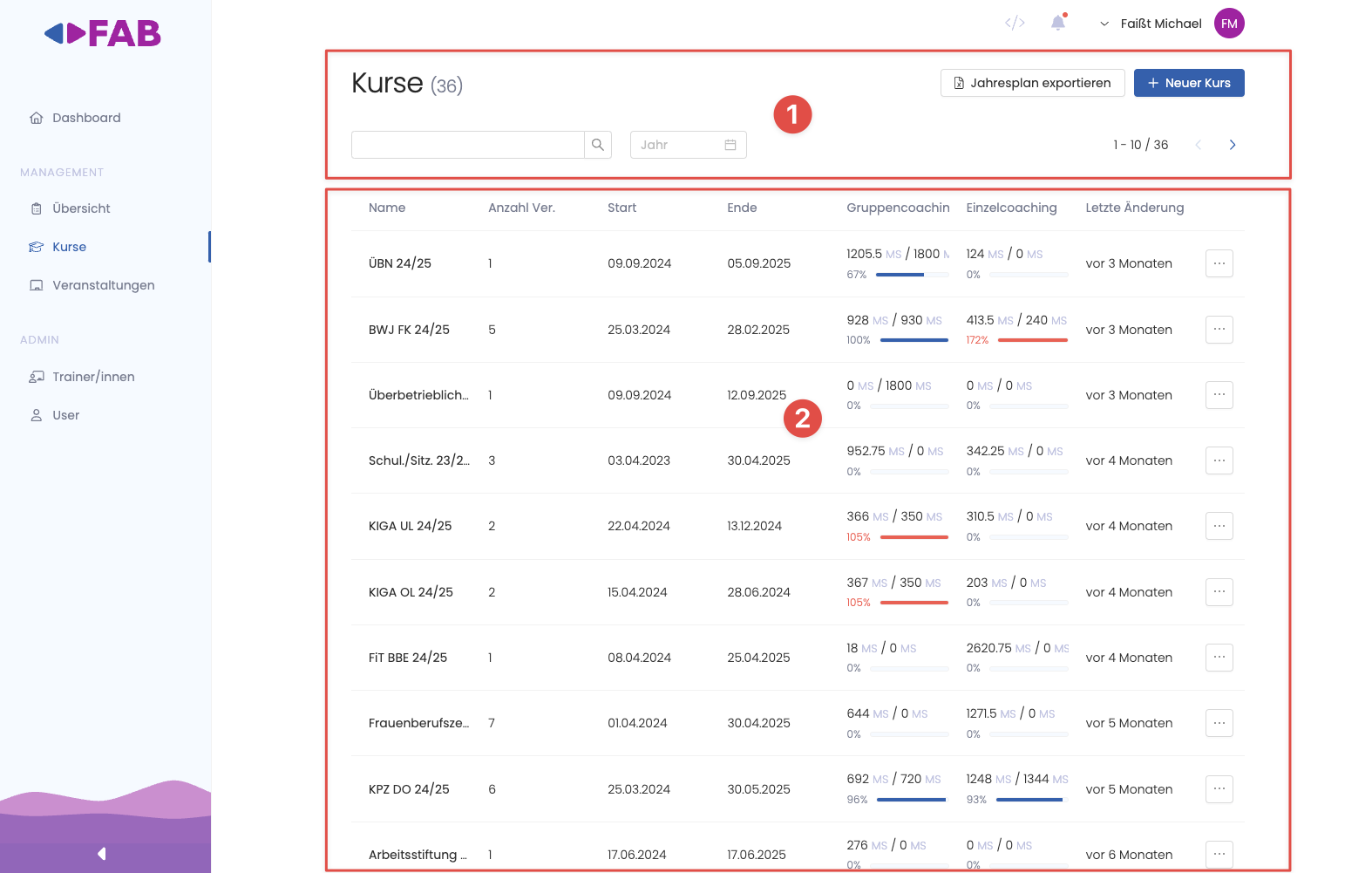
Die Kurs-Übersicht ist eine Ansicht, die alle Kurse anzeigt, die in der Anwendung derzeit angelegt sind. Die Seite ist in folgende Bereiche unterteilt:
Kopfbereich (1): Der Kopfbereich enthält verschiedene Schaltflächen, wie z.B. die Schaltfläche zum Anlegen eines neuen Kurses, sowie Such- und Filterfunktionen für die Kurse.Kurs-Tabelle (2): Die Kurs-Tabelle zeigt alle Kurse an, die in der Anwendung angelegt sind.
#
Kopfbereich
Der Kopfbereich enthält verschiedene Schaltflächen und Funktionen, die für die Kurs-Übersicht relevant sind. Folgende Elemente sind im Kopfbereich enthalten:
- Titel (1): Der Titel dieser Seite ist immer "Kurse". Zudem wird die Anzahl der Kurse, die in der Anwendung angelegt sind, angezeigt.
- Schaltflächen:
- Kurs anlegen (2): Über die Schaltfläche "Kurs anlegen" kann ein neuer Kurs angelegt werden. Nach einem Klick auf die Schaltfläche wird der Benutzer zur Seite "Kurs erstellen" weitergeleitet.
- Jahresplan exportien (3): Über die Schaltfläche "Jahresplan exportieren" kann der Jahresplan der Jahresplan aller Kurse exportiert werden.
- Such- und Filterfunktionen:
- Suchfeld (4): Über das Suchfeld kann nach Kursen gesucht werden. Nach Eingabe eines Suchbegriffs muss der Benutzer auf die Schaltfläche mit der Lupe klicken, oder alternativ die Enter-Taste drücken, um die Suche zu starten.
- Jahres-Filter (5): Über den Jahres-Filter kann nach Kursen gefiltert werden, die in einem bestimmten Jahr stattfinden.
- Pagination (6): Die Pagination zeigt an, welche Kurse derzeit angezeigt werden und wie viele Kurse insgesamt in der Anwendung angelegt sind. Der Benutzer kann durch die Seiten navigieren, indem auf die Pfeile geklicht wird.

#
Kurs-Tabelle
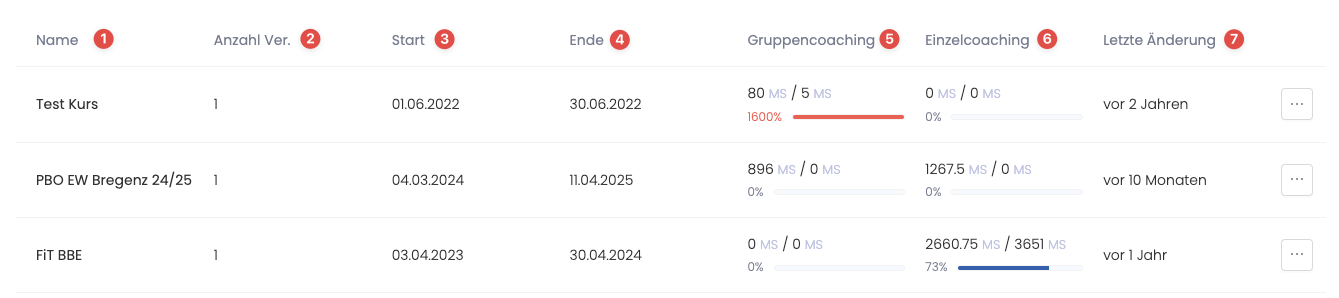
Die Kurs-Tabelle zeigt alle Kurse an, die in der Anwendung angelegt sind. Jeder Kurs wird dabei als Zeile in der Tabelle dargestellt. Folgende Spalten werden für jeden Kurs angezeigt:
- Name (1): Der Name des Kurses.
- Anzahl Ver. (2): Die Anzahl der Veranstaltungen, die zu diesem Kurs gehören.
- Start (3): Das Startdatum des Kurses.
- Ende (4): Das Enddatum des Kurses.
- Gruppencoaching (5): Gibt an, wieviel Gruppencoaching-Maßnahmenstunden für diesen Kurs in den Veranstaltungen des Kurses geplant sind, sowie die Gesamtanzahl die für alle Veranstaltungen geplant werden sollten. Die Aufteilung von diesen Ist- und Soll-Stunden wird ebenfalls als Balken mit prozentualer Angabe dargestellt.
- Einzelcoaching (6): Analog zum Gruppencoaching, jedoch für Einzelcoaching-Maßnahmenstunden.
- Letzte Änderung (7): Wann die letzte Änderung an diesem Kurs vorgenommen wurde.
Sortieren von Kursen
Tabellen können zusätzlich durch Klicken auf die Spaltenüberschriften sortiert werden.
Erscheint ein Pfeil neben der Spaltenüberschrift, so ist die Tabelle nach dieser Spalte sortiert. Ein Pfeil nach oben bedeutet aufsteigende Sortierung, ein Pfeil nach unten absteigende Sortierung.
Um die Sortierung zu entfernen, muss solange auf den Namen der aktuell sortierten Spalte geklickt werden, bis der Pfeil verschwindet.
#
Kurs-Kontextmenü
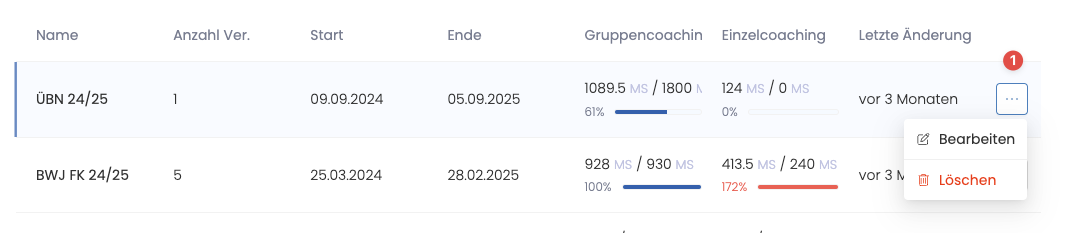
In jeder Zeile der Kurs-Tabelle befindet sich eine Schaltfläche mit dem Text "..." (1). Wird die Maus über diese Schaltfläche bewegt, öffnet sich ein Kontextmenü, das verschiedene Aktionsmöglichkeiten für den jeweiligen Kurs anzeigt.
#
Kurs bearbeiten
Mit der Aktion "Bearbeiten" wird die Kurs-Seite geöffnet, auf der der Kurs bearbeitet werden kann.
Es kann ebenfalls überall in die Zeile des Kurses geklickt werden, um den Kurs zu bearbeiten.
#
Kurs löschen
Mit der Aktion "Löschen" wird der Kurs gelöscht. Es wird eine Bestätigungsabfrage angezeigt, um sicherzustellen, dass der Kurs wirklich gelöscht werden soll.
#
Jahresplan exportieren
Mit der Schaltfläche "Jahresplan exportieren" im Kopfbereich der Kurs-Übersicht kann der Jahresplan aller Kurse exportiert werden.
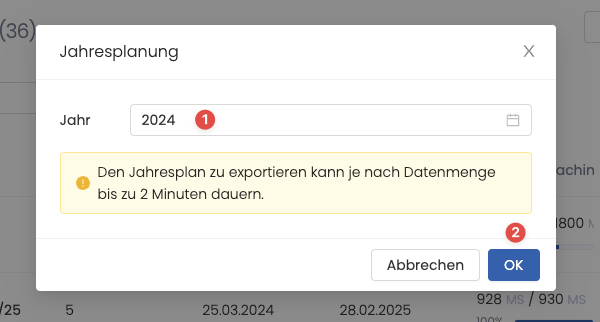
Nach einem Klick auf die Schaltfläche erscheint ein Dialog mit der Auswahl-Möglichkeit des Jahres (1), für den der Jahresplan exportiert werden soll. Beim öffnen des Dialogs wird das aktuelle Jahr vorausgewählt.
Nach Auswahl des Jahres und einem Klick auf die Schaltfläche "OK" (2) wird der Jahresplan als Excel-Datei heruntergeladen.